SCUM画面优化攻略:深度解析画面设置技巧
35
2
人渣SCUM画面优化攻略:提升游戏体验,轻松驾驭高画质
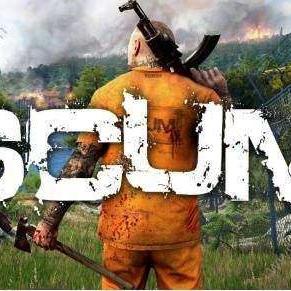
在《人渣SCUM》这款游戏中,画面优化是许多玩家关注的焦点。通过调整游戏内的画质参数、更新显卡驱动等方式,我们可以实现画质与流畅度的平衡。下面,游戏天龙将为您详细介绍具体的画面优化方法,帮助您在游戏中获得更佳的视觉体验。
一、降低分辨率与关闭特效,提升帧率
对于配置较低的设备,我们可以通过降低分辨率、关闭抗锯齿和动态模糊等操作来减少画质特效,从而提升帧率。这样可以在保证游戏流畅度的降低对硬件资源的消耗。
具体操作如下:
- 进入游戏设置,找到分辨率选项,选择较低的分辨率。
- 关闭抗锯齿和动态模糊等特效。
二、调整纹理与阴影,增强画面细节
对于纹理质量和阴影效果,我们可以根据设备的性能进行适当调整。中低配设备可以选择低纹理和关闭阴影,以降低画质对硬件的负担;而高配设备则可以适当调高纹理和阴影,以增强画面细节。
具体操作如下:
- 进入游戏设置,找到纹理质量选项,根据设备性能选择合适的纹理级别。
- 调整阴影效果,选择合适的阴影级别。
三、更新显卡驱动,优化图形渲染效率
为了确保游戏运行流畅,我们需要将显卡驱动更新至最新版本。利用显卡控制面板开启性能模式,可以优化图形渲染效率,减少画面卡顿。
具体操作如下:
- 访问显卡制造商的官方网站,下载并安装最新版本的显卡驱动。
- 在显卡控制面板中,开启性能模式。
四、关闭后台程序,释放系统资源
为了防止因内存占用过高导致画面掉帧,我们需要关闭后台运行的多余程序,释放系统资源。这样可以在游戏中获得更稳定的运行体验。
具体操作如下:
- 在任务管理器中,关闭不必要的后台程序。
- 确保系统资源得到充分利用。
以上就是游戏天龙为您整理的《人渣SCUM》画面设置及优化方法。希望这些技巧能帮助您在游戏中获得更佳的视觉体验。更多深度好文请持续关注本站。