《Minecraft UI大小调整攻略:揭秘界面调整神秘步骤》
130
6
轻松调整《我的世界》UI大小,优化游戏体验攻略
在《我的世界》这款广受欢迎的沙盒游戏中,玩家们可以通过简单的操作来调整游戏界面的尺寸,以适应不同的屏幕分辨率和个性化需求。以下是一步一步的详细指南,帮助您轻松调整UI大小,提升游戏体验。
打开游戏主界面,按下ESC键进入选项菜单。在这里,您将找到一系列可自定义的设置选项。
调整UI大小的具体步骤
1. 在选项菜单中,找到并点击“视频设置”。这一步骤将带您进入游戏图形和显示设置的详细界面。
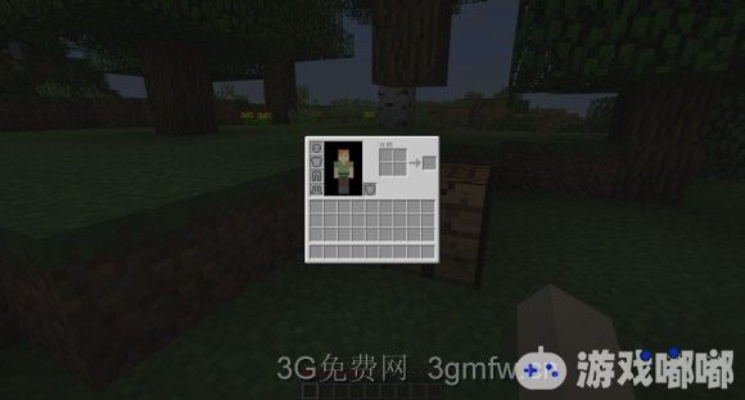
2. 在视频设置中,浏览至“界面尺寸”选项。这里,您可以通过拖动滑块或直接输入数字来调整UI的大小。
3. 调整完成后,不要忘记保存设置并退出选项菜单。新的UI大小设置将立即生效。
优化游戏性能的小贴士
如果您在游戏中遇到卡顿或性能问题,可以尝试降低界面大小。需要注意的是,界面尺寸的选择也会受到屏幕分辨率的影响。在高分辨率下,您将有更多的选项可供选择,但请避免设置过高的界面尺寸,以免引发潜在的问题。
以上就是《我的世界》UI大小调整的详细攻略。通过这些简单的步骤,您不仅可以个性化您的游戏界面,还能优化游戏性能,享受更加流畅的游戏体验。
以上就是游戏天龙原创的《《我的世界》UI大小调整攻略》解析,更多深度好文请持续关注本站。